Git & GitHub Grundlagen
Lernziel
Am Ende dieser Lektion weisst du: was Git ist und wozu es dient, wie du Git installierst und konfigurierst, was der Unterschied zwischen einem lokalen und einem Remote-Repository ist, wie du Commit, Push und Pull mit aussagekräftigen Commit-Messages durchführst, und wie du einen Commit bei Bedarf rückgängig machst.
1. Einstieg
- Ohne Versionskontrolle geht Arbeit schnell verloren, wenn mehrere Personen gleichzeitig am selben Code arbeiten oder du selbst frühere Zwischenstände wiederherstellen möchtest.
- Git verhindert genau das Chaos von Dateinamen wie "Endgueltig_v2_FINAL_wirklich.docx", indem es jeden Stand deines Codes nachvollziehbar und wiederherstellbar speichert.
- Praktisch jedes professionelle Software-Team arbeitet mit Git – die Grundlagen aus dieser Lektion sind direkt im Lehrbetrieb und in späteren Projekten einsetzbar.
2. Grundlagen
- Git speichert Schnappschüsse (Commits) deines Codes über die Zeit – es überschreibt Dateien nicht einfach, sondern merkt sich jeden Zwischenstand.
- Ein lokales Repository liegt auf deinem eigenen Rechner. Ein Remote-Repository liegt auf einem Server, z.B. auf GitHub, und ist dort für dich (und ggf. andere) erreichbar.
- Die wichtigsten Befehle:
git init                        # neues Repository anlegen
git status                      # zeigt, was geändert/noch nicht versioniert ist
git add hello.py                # Änderung zum Commit vormerken
git add .                       # Alle Änderungen in einem Verzeichnis zum Commit vormerken
git commit -m "Erster Commit"   # Schnappschuss erstellen
git log --oneline               # Commit-Historie kompakt anzeigen
git push                        # lokale Commits zu GitHub hochladen
git pull                        # Änderungen von GitHub herunterladen
git clone <URL>                 # bestehendes Repository lokal kopieren
git reset --soft HEAD~1         # macht einen fehlerhaften Commit rückgängig
- Der Kreislauf, mit dem du in diesem Kurs meistens arbeiten wirst: Ändern →
Stagen (
git add) → Committen (git commit) → Pushen (git push). - Eine gute Commit-Message ist kurz und sagt präzise, was sich am Projekt
ändert, z.B.
fix: Tippfehler in Begrüssung korrigiert. Schlechte Beispiele wieupdateoderchangeshelfen dir (und anderen) später nicht weiter.
3. Übungen
🦊 Setup: Git & GitHub einrichten
Schritt 1 – Git installieren
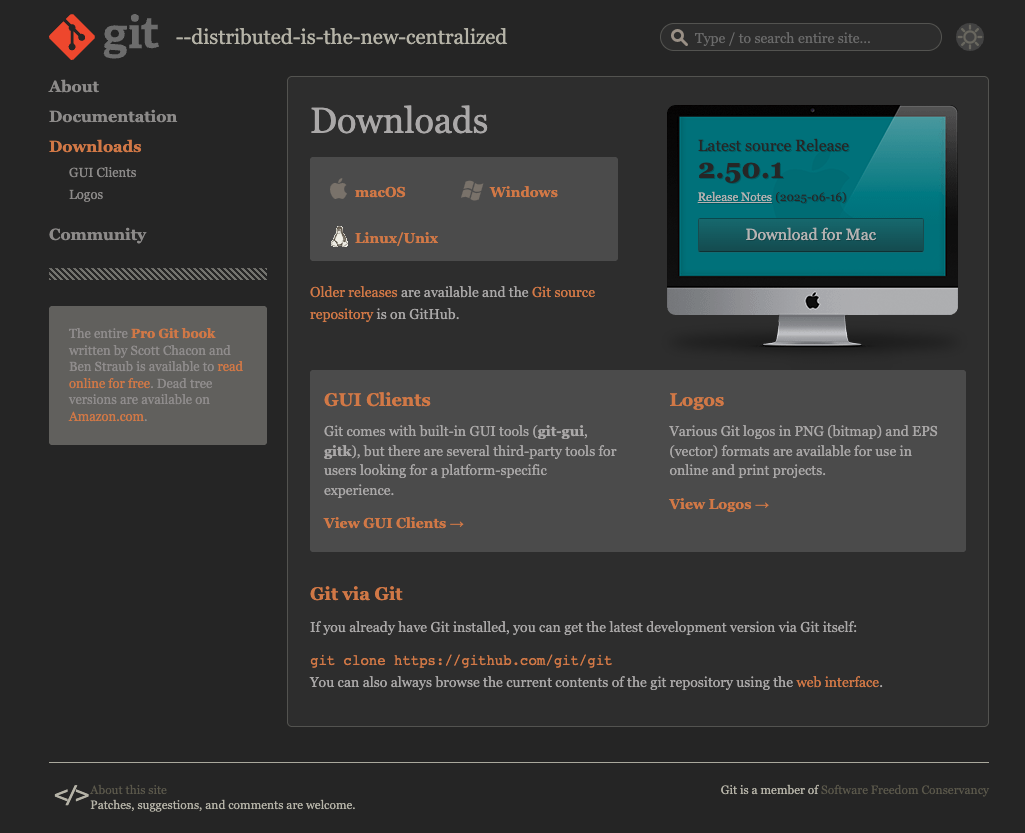
- Öffne https://git-scm.com/downloads
- Installiere Git mit Standard-Einstellungen.
- Prüfen, ob Git funktioniert:
git --version
Schritt 2 – GitHub-Account erstellen
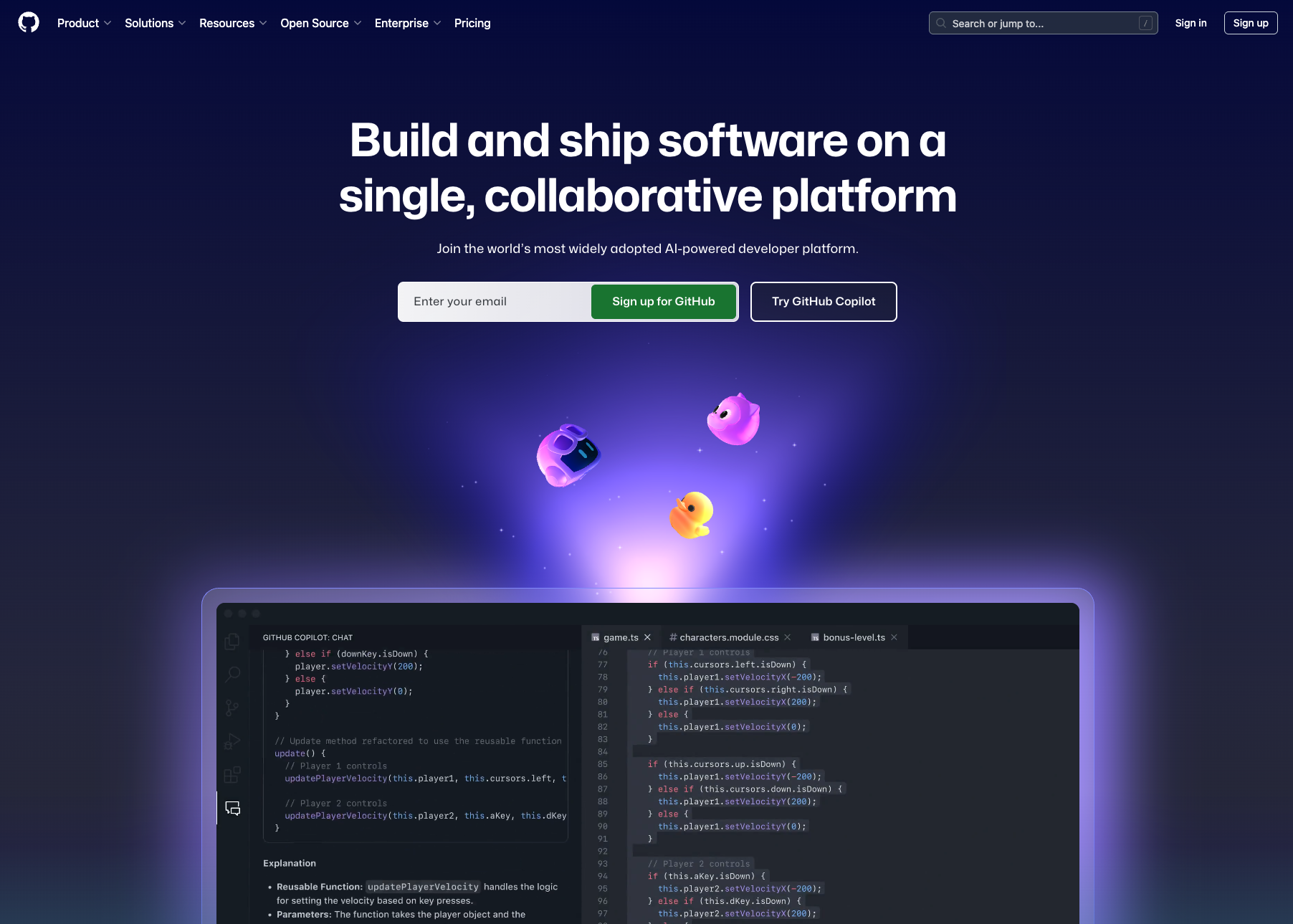
- Öffne https://github.com/
- Klicke auf Sign up
- Benutzername, E-Mail und Passwort wählen
- E-Mail bestätigen
Schritt 3 - SSH-Schlüssel hinterlegen
- Öffne ein Terminal.
- Führe
ssh-keygenaus. - Drücke mehrfach Enter, bis der Befehl beendet wird.
- Der Befehl sollte zwei Dateien angelegt haben. Kopiere den Inhalt aus der
Datei, die mit
.pubendet. - Gehe zu deinen Settings deines GitHub-Accounts.
- Wähle dort die Unterseite "SSH and GPG keys".
- Klicke den Knopf "New SSH key".
- Füge den kopierten public (
.pub) Schlüssel in das grosse Feld "Key". - Bestätige mit dem Knopf "Add SSH key"
Schritt 4 – Git konfigurieren
Führe diese Befehle im Terminal aus (ersetze mit deinen Daten):
git config --global user.name "Vorname Nachname"
git config --global user.email "deine@email.ch"
Mit git config --list kannst du überprüfen, ob du Git richtig konfiguriert
hast.
Schritt 5 – C#-Projekt anlegen
- Lege (über Explorer oder Finder) einen Ordner an, in dem du alle deine C#-Projekte speichern willst (z.B. "M319")
- Öffne diesen Ordner in VS Code
- Erstelle ein neues Konsolenprojekt:
dotnet new console -n MeinGitProjekt
cd MeinGitProjekt
- Öffne den Ordner
MeinGitProjektin VS Code. - Schau dir die automatisch erzeugte Datei
Program.csan – sie enthält bereits Code:
Console.WriteLine("Hello, World!");
- Führe das Projekt einmal aus, um sicherzustellen, dass es ohne Fehler läuft:
dotnet run
Schritt 6 – .gitignore ergänzen
dotnet erstellt beim Bauen und Ausführen automatisch die Ordner bin/ und
obj/ mit generierten Dateien. Diese gehören nicht in Git. Lege dafür eine
passende .gitignore an:
dotnet new gitignore
Das erstellt automatisch eine .gitignore-Datei mit den für .NET-Projekte
üblichen Ausschlüssen.
Schritt 7 – Verbindung zwischen Lokal und Github erstellen
- Erstelle ein neues öffentliches (public) Repository auf GitHub mit dem Namen
MeinGitProjekt - Den angezeigten Code kopieren und lokal (über Terminal im VSCode) commiten und pushen. Sieht etwa so aus:
git init
git add .
git commit -m "First commit"
git branch -M main
git remote add origin https://github.com/deinusername/test-repo.git
git push -u origin main
Nach diesen Schritten ist dein Code sowohl lokal als auch auf GitHub sichtbar.
Kontrolliere auf GitHub, dass dort keine bin/- oder obj/-Ordner
auftauchen – nur Program.cs, die .csproj-Datei und .gitignore.
Schritt 8 – Status prüfen
Ändere in Program.cs den ausgegebenen Text, z.B. zu:
Console.WriteLine("Hello Git! Ich lerne gerade Versionskontrolle.");
Speichere die Datei und prüfe, was Git von dieser Änderung mitbekommen hat:
git status
Du siehst, dass Program.cs als verändert (modified) angezeigt wird –
bin/ und obj/ tauchen dank der .gitignore gar nicht erst auf.
Schritt 9 – Zweiten Commit erstellen
Nimm die Änderung in den nächsten Commit auf:
git add Program.cs
git commit -m "Begrüssungstext angepasst"
git push
Prüfe mit git status, dass keine offenen Änderungen mehr angezeigt werden.
Schritt 10 – Commit-Historie ansehen
Verschaffe dir einen Überblick über alle bisherigen Commits:
git log --oneline
Du solltest jetzt zwei Commits sehen: "First commit" und "Begrüssungstext angepasst". Vergleiche diese Liste mit der Commit-Historie auf GitHub (Reiter "Commits" in deinem Repository) – sie sollte identisch sein.
Schritt 11 – Commit rückgängig machen
Manchmal committet man zu früh oder aus Versehen etwas Falsches. Probiere das gefahrlos aus:
- Ändere
Program.cserneut, z.B. füge eine Zeile hinzu, die du eigentlich gar nicht behalten willst. - Committe sie trotzdem:
git add . && git commit -m "Testcommit, will ich eigentlich nicht" - Mache den Commit rückgängig, ohne die Änderung selbst zu verlieren:
git reset --soft HEAD~1
- Prüfe mit
git statusundgit log --oneline: Der Commit ist aus der Historie verschwunden, deine Änderung inProgram.csist aber weiterhin vorhanden (jetzt wieder als "staged" markiert). Entscheide danach, ob du sie verwerfen (git checkout -- Program.cs) oder sauber neu committen möchtest.
Nach diesen Schritten kennst du den kompletten Grundzyklus in einem C#-Projekt:
Projekt anlegen → .gitignore einrichten → committen → Änderung machen → Status
prüfen → zweiter Commit → pushen → Historie ansehen → im Notfall einen Commit
rückgängig machen.
4. Weiterführende Beispiele und Gedanken
- Überlege: Wie könnte Git helfen, wenn zwei Personen gleichzeitig am selben Projekt arbeiten, ohne sich gegenseitig Code zu überschreiben?
- Nächste Themen: Variablen und Datentypen. Vertiefende Git-Themen wie Branches und die Zusammenarbeit mehrerer Personen im selben Repository folgen später in einem anderen Modul.
- Zusätzlicher Gedanke: Praktisch jedes grössere Software-Team der Welt arbeitet mit demselben Grundprinzip, das du heute gelernt hast – die Werkzeuge (GitHub, GitLab, Bitbucket) unterscheiden sich, aber Commit/Push/Pull bleiben gleich.